amazon

Présentation d'Excel

Vous venez d'ouvrir Excel pour la première fois et vous vous retrouvez face à une grille de cases vides, des dizaines de boutons et des onglets dans tous les sens ? Pas de panique — c'est l'effet que ça fait à tout le monde au début.

Dans ce tuto, on fait le tour de l'interface ensemble, élément par élément. En 5 minutes, vous saurez exactement à quoi sert chaque partie de l'écran — et vous ne serez plus jamais perdu.


Ce que vous allez apprendre

  • Ce qu'est un classeur et une feuille
  • À quoi sert le ruban (la barre d'outils en haut)
  • Comment lire l'adresse d'une cellule
  • Où se trouve la barre de formule et pourquoi elle est utile

Lancer Excel : le classeur et les feuilles

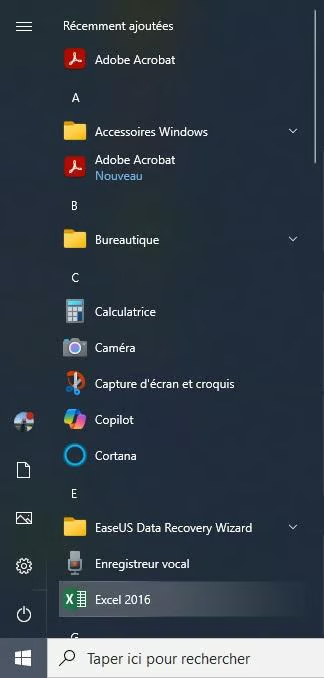
Quand vous double-cliquez sur l'icône Excel, une fenêtre de démarrage apparaît. Cliquez sur Nouveau classeur pour créer un fichier vide.
Excel4

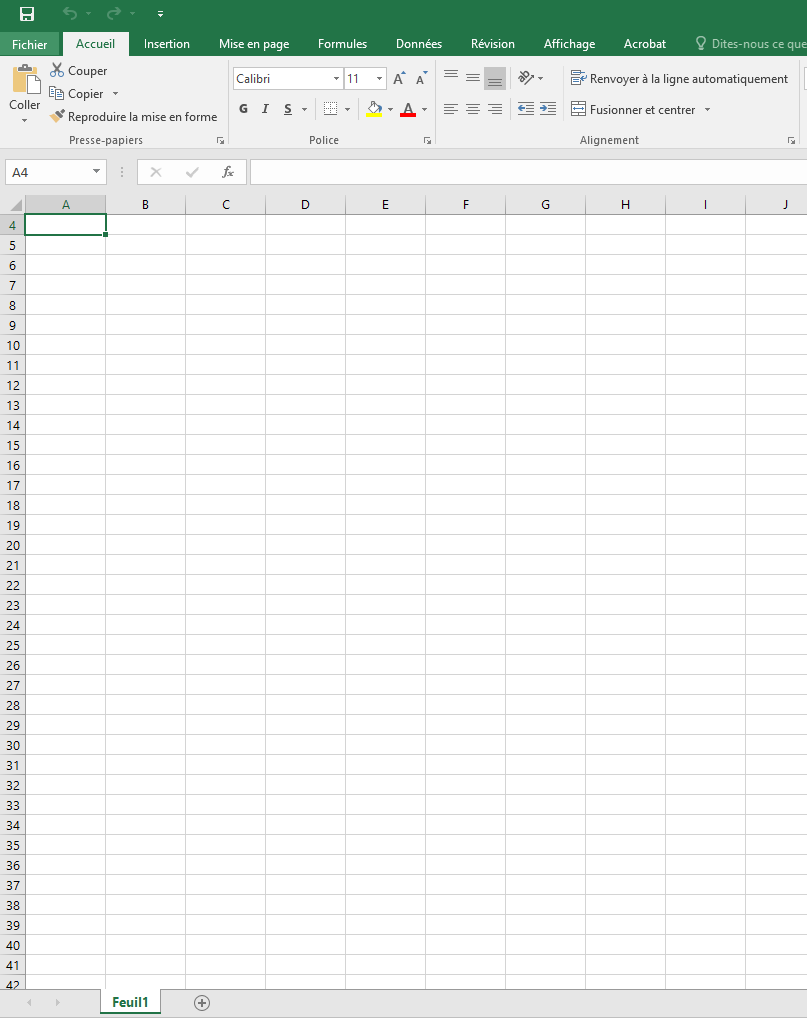
Vous voilà dans votre premier classeur Excel. Un classeur, c'est simplement le fichier Excel — celui que vous allez enregistrer sur votre ordinateur avec l'extension .xlsx.

À l'intérieur d'un classeur, vous avez des feuilles. Regardez tout en bas de l'écran : vous voyez un onglet appelé Feuil1,  faire + pour en ajouter d'autres Feuil2, etc. Vous pouvez en avoir autant que vous voulez, et passer de l'une à l'autre en un clic.

Deux gestes à retenir dès maintenant :

  • Renommer une feuille : double-cliquez sur son onglet, tapez le nouveau nom, appuyez sur Entrée.
  • Ajouter une feuille : cliquez sur le petit + à gauche des onglets.

Chaque nouveau classeur s'appelle par défaut classeur 1 et comporte la feuil 1

Pour changer le nom du classeur , il faut faire fichier, enregister sous puis nommer le classeur. Attetion, si vous ne donnez par un nom au classeur 1 , les nouveaux classeurs vont écraser les anciens.
Excel1

Les rubans et les outils

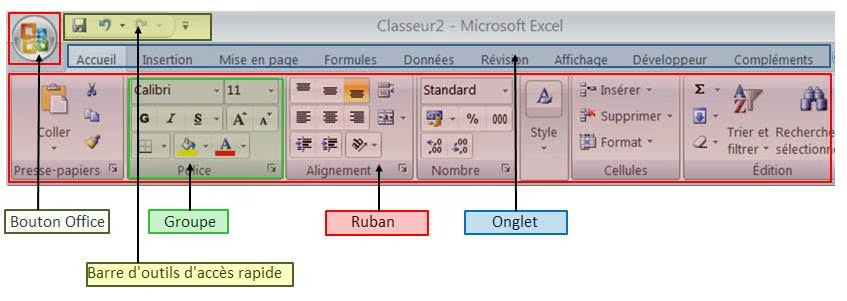
La petite barre en haut,c'est la barre d'accès rapide 

La grande barre, juste au-dessous avec tous les boutons, c'est le ruban. Il est organisé en onglets : Accueil, Insertion, Mise en page, Formules, Données

Ne cherchez pas à tout mémoriser — vous aurez largement le temps de découvrir chaque onglet au fil des tutos. Pour l'instant, concentrez-vous sur un seul : Accueil.

L'onglet Accueil contient 90 % de ce dont vous aurez besoin pour commencer :

  • La police et la taille du texte
  • Le gras, l'italique, le souligné
  • Les couleurs de fond et de texte
  • L'alignement des cellules (à gauche, centré, à droite)
  • Le format des nombres (monétaire, pourcentage, date…)

? Astuce : si le ruban disparaît (ça peut arriver par accident), appuyez sur Ctrl + F1 pour le réafficher.

Nouveautes2007

Les cellules : le cœur d'Excel

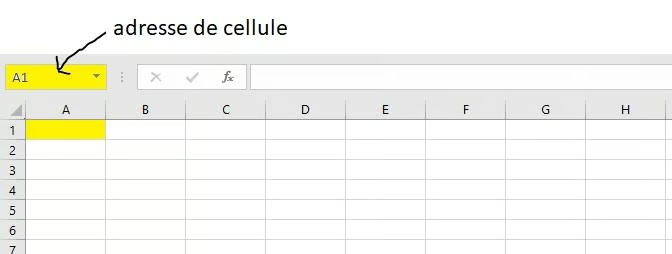
La grille de cases qui occupe tout l'écran, c'est votre espace de travail. Chaque petite case s'appelle une cellule.

Chaque cellule a une adresse, formée d'une lettre (la colonne) et d'un chiffre (la ligne).

Les colonnes sont repérées par des lettres (A, B, C… Z, AA, AB…) et les lignes par des chiffres (1, 2, 3…). Une feuille Excel contient plus d'un million de lignes et plus de 16 000 colonnes — de quoi voir venir !


Excel41


La barre de formule : votre fenêtre sur le contenu
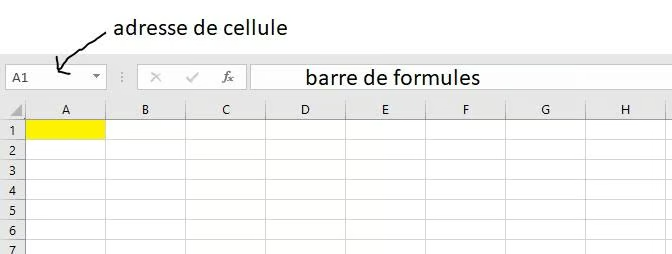
Juste sous le ruban, vous voyez une longue barre blanche qui commence par fx. C'est la barre de formule.

À quoi sert-elle ? Elle affiche le contenu exact de la cellule sélectionnée.

C'est particulièrement utile quand une cellule contient une formule : la cellule affiche le résultat (par exemple 1 250 €), mais la barre de formule vous montre ce qu'il y a vraiment derrière (par exemple =B2*C2).

Retenez ce réflexe : quand vous ne comprenez pas ce qu'il y a dans une cellule, cliquez dessus et regardez la barre de formule.


Excel42

La suite

Maintenant que vous connaissez l'interface, il est temps de passer à l'action. Dans le prochain tuto, vous allez saisir vos premières données, vous déplacer dans le classeur et utiliser les raccourcis clavier essentiels.

? Tuto suivant : Saisir et naviguer dans un classeur