amazon

Saisir et naviguer dans Excel

Vous connaissez maintenant l'interface Excel. Il est temps de passer à l'action : saisir vos premières données, vous déplacer rapidement dans le classeur et éviter les erreurs de débutant qui font perdre du temps.

Ce tuto est court mais dense — chaque geste appris ici, vous l'utiliserez des centaines de fois.


Ce que vous allez apprendre

  • Saisir du texte, des chiffres et des dates dans une cellule
  • Valider ou annuler une saisie
  • Naviguer rapidement au clavier sans toucher la souris
  • Sélectionner des plages de cellules efficacement
  • Copier, couper et coller comme un pro
  • Gérer les onglets de feuilles

1. Saisir des données dans une cellule
Pour saisir quelque chose dans une cellule, cliquez dessus et commencez à taper.

Simple.

Mais attention — il y a 3 façons de valider une saisie, et elles ne font pas la même chose :

Touche

Ce qui se passe

Entrée

Valide et descend d'une cellule (vers B3)

Tab

Valide et avance d'une cellule vers la droite (vers C2)

Ctrl + Entrée

Valide et reste dans la même cellule


? Astuce : quand vous remplissez un tableau ligne par ligne, utilisez Tab pour passer de colonne en colonne, puis Entrée en fin de ligne

— Excel revient automatiquement à la première colonne de la ligne suivante. Un gain de temps énorme sur les grandes saisies.

Excel2

Annuler une saisie en cours

Vous avez commencé à taper dans une cellule et vous voulez annuler ? Appuyez sur Échap — la cellule revient à son état précédent, sans rien modifier.

Une fois la saisie validée, si vous réalisez une erreur :

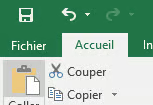
  • Ctrl + Z annule la dernière action (fonctionne plusieurs fois de suite) ou flèche arrièreExcel3
  • Double-cliquez sur la cellule pour entrer en mode édition et corriger directement
  • ⚠️ Erreur fréquente : appuyer sur Suppr quand une cellule est sélectionnée efface son contenu entier. Si c'était accidentel, Ctrl + Z est votre meilleur ami.

Les types de données

Excel interprète ce que vous tapez. Il reconnaît automatiquement trois types  :

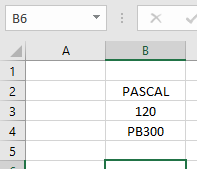
Le texte (exemple en B2) — aligné à gauche par défaut.
Exemples : noms, titres de colonnes, descriptions.

Le numérique (exemple en B3) — alignés à droite par défaut.
 

Le alpha-numérique (exemple en B4) 


? Astuce : pour forcer Excel à traiter un nombre comme du texte (ex : un code postal comme 01350 qui commencerait par zéro), tapez une apostrophe avant : '01350. Le zéro sera conservé.


Excel2

Naviguer au clavier — quittez la souris

La souris, c'est lent. Les professionnels naviguent quasi exclusivement au clavier dans Excel. Voici les raccourcis qui changent tout :

Récapitulatif navigation

Raccourci

Action

Flèches

Déplacement cellule par cellule

Ctrl + Flèche

Sauter à la dernière cellule remplie en fonction de la direction choisie

Ctrl + Début 

Retourner en A1

Ctrl + Fin

Aller à la dernière cellule utilisée du tableau

F5

Aller à une cellule précise

Page Haut / Page Bas

Défiler d'un écran vers le haut ou le bas

Sélectionner des plages de cellules

Avant de mettre en forme, copier ou appliquer une formule, il faut souvent sélectionner plusieurs cellules d'un coup.

Sélection à la souris :
Clic Gauche sur la première cellule, maintenez le bouton enfoncé, glissez jusqu'à la dernière.

Sélection au clavier :
Maintenez Maj et utilisez les flèches. Ajoutez Ctrl pour sauter d'un bloc à l'autre.

Sélections spéciales très utiles :

Raccourci

Sélectionne

Ctrl + A

Toute la feuille (ou tout le tableau si vous êtes dedans)

Ctrl + Maj + Fin

Depuis la cellule active jusqu'à la dernière cellule utilisée

Ctrl + Espace

Toute la colonne de la cellule active

Maj + Espace

Toute la ligne de la cellule active

? Astuce : pour sélectionner des cellules non contiguës (pas côte à côte), maintenez Ctrl enfoncé et cliquez sur chaque cellule ou plage souhaitée.

Excel43

Copier, couper, coller — les bases et les astuces

Les raccourcis classiques fonctionnent dans Excel comme partout :

  • Ctrl + C → copier
  • Ctrl + X → couper
  • Ctrl + V → coller

Mais Excel va plus loin avec le collage spécial :

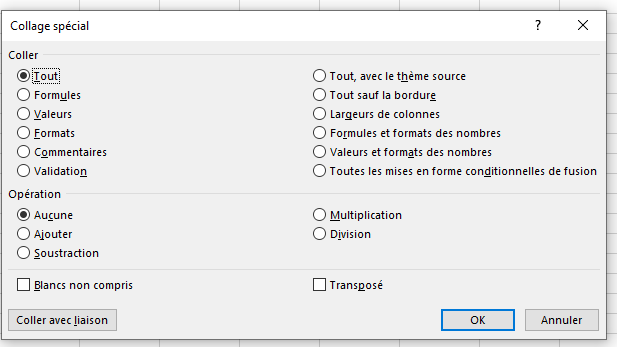
commencez par selectionner vos données faites Ctrl + C puis placez vous à l'endroit du collage et faites  (Ctrl + Alt + V)
Excel4

Les options les plus utiles :

Option

À quoi ça sert

Valeurs

Coller uniquement le résultat d'une formule, sans la formule

Formats

Copier uniquement la mise en forme (couleurs, police…) sans le contenu

Transposer

Transformer des colonnes en lignes et inversement


Gérer les onglets de feuilles

En bas de l'écran, chaque onglet correspond à une feuille. Voici les gestes essentiels :

Action

Comment faire

Renommer

Double-clic sur l'onglet → taper le nom → Entrée

Déplacer

Cliquer-glisser l'onglet vers la gauche ou la droite

Copier une feuille

Ctrl + cliquer-glisser l'onglet

Changer de feuille

Ctrl + Page Suiv (suivante) / Ctrl + Page Préc (précédente)

Changer la couleur

Clic droit → Couleur d'onglet

? Conseil d'organisation : donnez toujours des noms explicites à vos feuilles dès le départ. "Feuil1" ne veut rien dire dans 3 mois. Préférez "Données brutes", "Tableau de bord", "Paramètres".

Excel44

La suite

Vous savez maintenant naviguer et saisir vos données efficacement. L'étape suivante, c'est de les présenter de manière claire et professionnelle.

? Tuto suivant : Mettre en forme un tableau