FAIRE UN TABLEAU
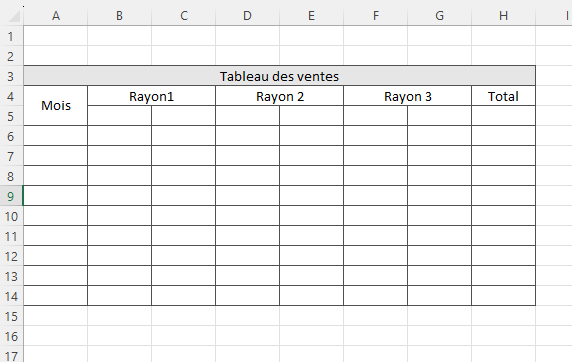
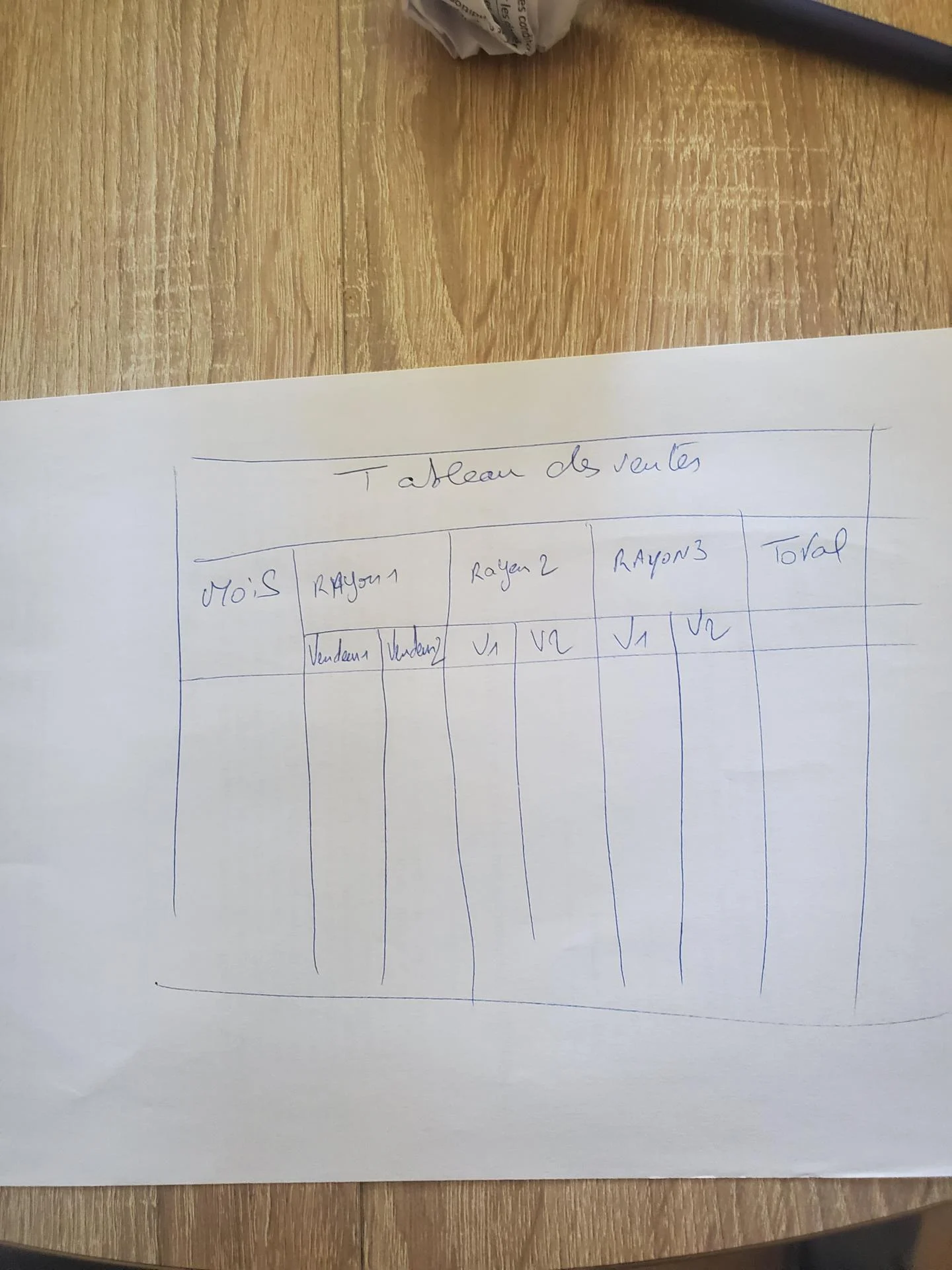
Le tableau à mettre en forme
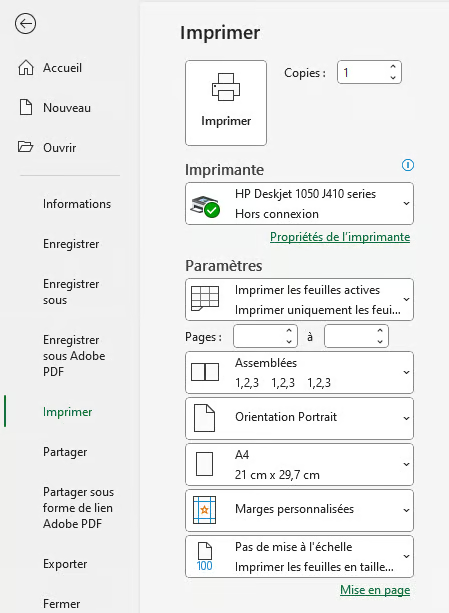
Étape 1 : Choisir la mise en page
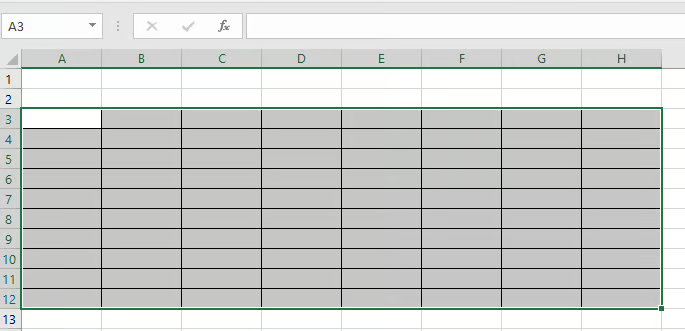
Étape 2 : Préparer les cellules
Étape 3 : Fusionner des cellules pour les titres
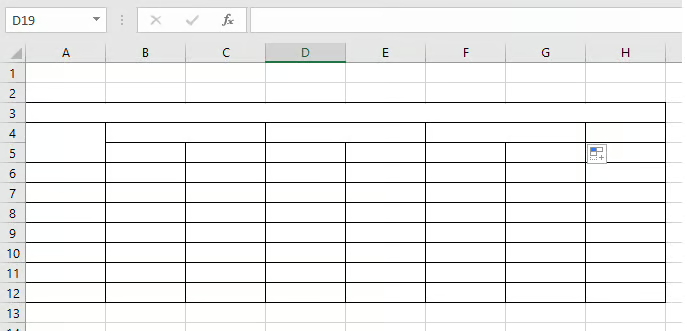
Sélectionnez de A3 à H3.
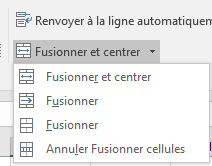
Cliquez sur Fusionner et centrer pour créer un en-tête.
Saisissez par exemple : Tableau des ventes.
Fusionner et centrer A4 et A5pour saisir mois
Fusionner et centrer B4 et C4 pour saisir rayon 1
Continuez pour les autres élèments
Étape 4 : Saisir les étiquettes de ligne et de colonne
A4 : Mois
B4 à H4 : Rayon 1, Rayon 2, etc.
En cas de besoin, pour écrire plusieurs lignes dans une cellule il faut faire du renvoyer à la ligne automatiquement qui se trouve au dessus de fusionner et centrer
exemple 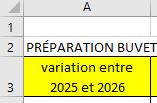
Étape 5 : Ajuster la mise en forme
Ajustez la hauteur des lignes et la largeur des colonnes selon le contenu. l'ajustement automatique des colonnes ou des lignes se fait par un double clic entre les n° de colonnes ou les n° de lignes
Capture de tableau final ici.