amazon

Vous avez un tableau de chiffres et vous voulez le transformer en graphique — mais vous ne savez pas par où commencer ? Bonne nouvelle : Excel permet de créer un graphique en barres en moins de 30 secondes. Le tout, c'est de savoir quoi cliquer et dans quel ordre.

Dans ce tuto, on crée ensemble un graphique en barres complet, de la sélection des données jusqu'au résultat final propre et lisible.

? Rappel : un graphique en barres (barres horizontales) et un histogramme (barres verticales) sont deux variantes du même type. Dans Excel, les deux se trouvent au même endroit. On vous explique la différence et quand choisir l'un ou l'autre.

Ce que vous allez apprendre

  • Préparer ses données pour qu'Excel les lise correctement
  • Insérer un graphique en barres en 3 clics
  • Comprendre la différence entre barres horizontales et colonnes verticales
  • Personnaliser le titre, les couleurs et les étiquettes de données
  • Déplacer et redimensionner le graphique dans la feuille

Étape 1 sélection des données numériques

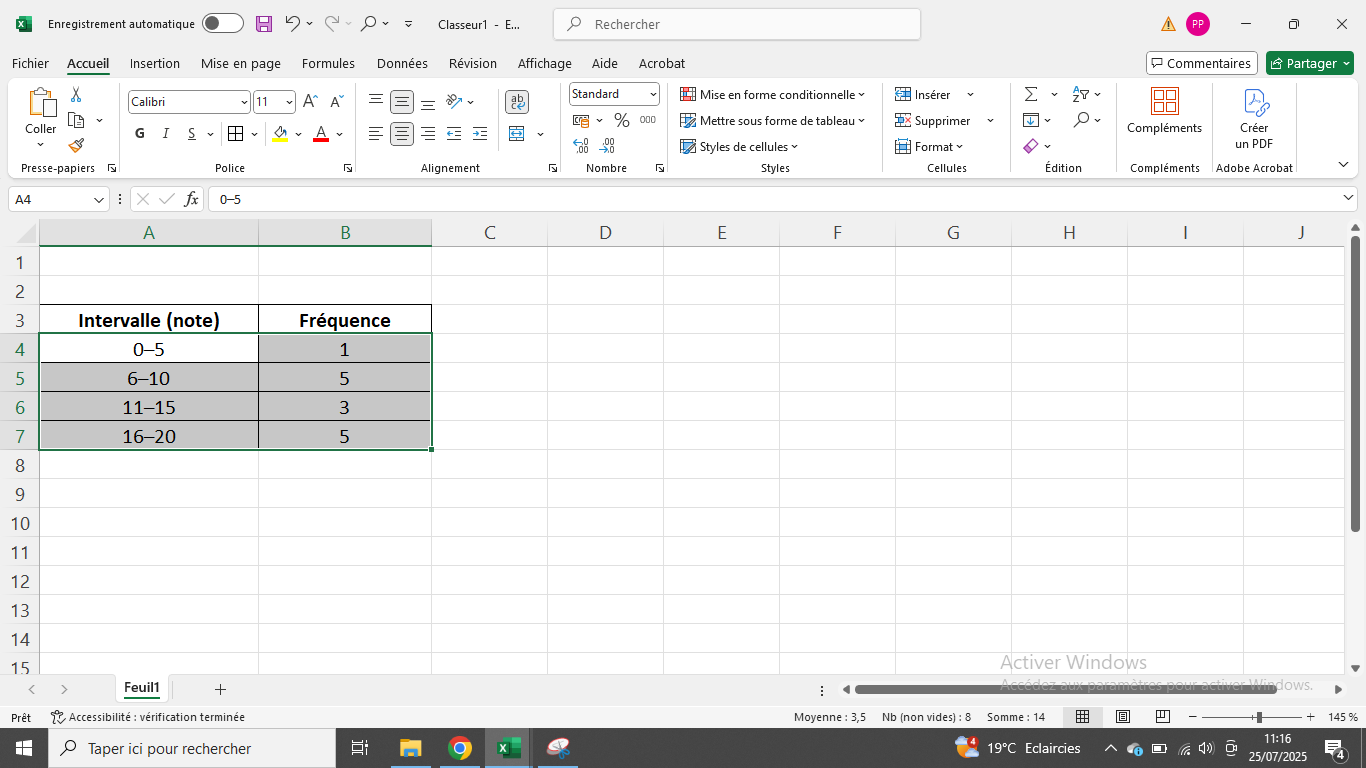
A partir d'un tableau

Commencez par selectionner les données numériques par un cliquer/glisser

Cliquez sur la première cellule de votre tableau (l'en-tête de la première colonne), puis faites glisser jusqu'à la dernière valeur.

Dans notre exemple, vous sélectionnez de A1 à B7 — en-têtes compris.

? Astuce : si votre tableau est un tableau structuré (Ctrl+T), cliquez simplement n'importe où dedans sans avoir besoin de tout sélectionner — Excel détecte automatiquement les données.


2025 07 25 2

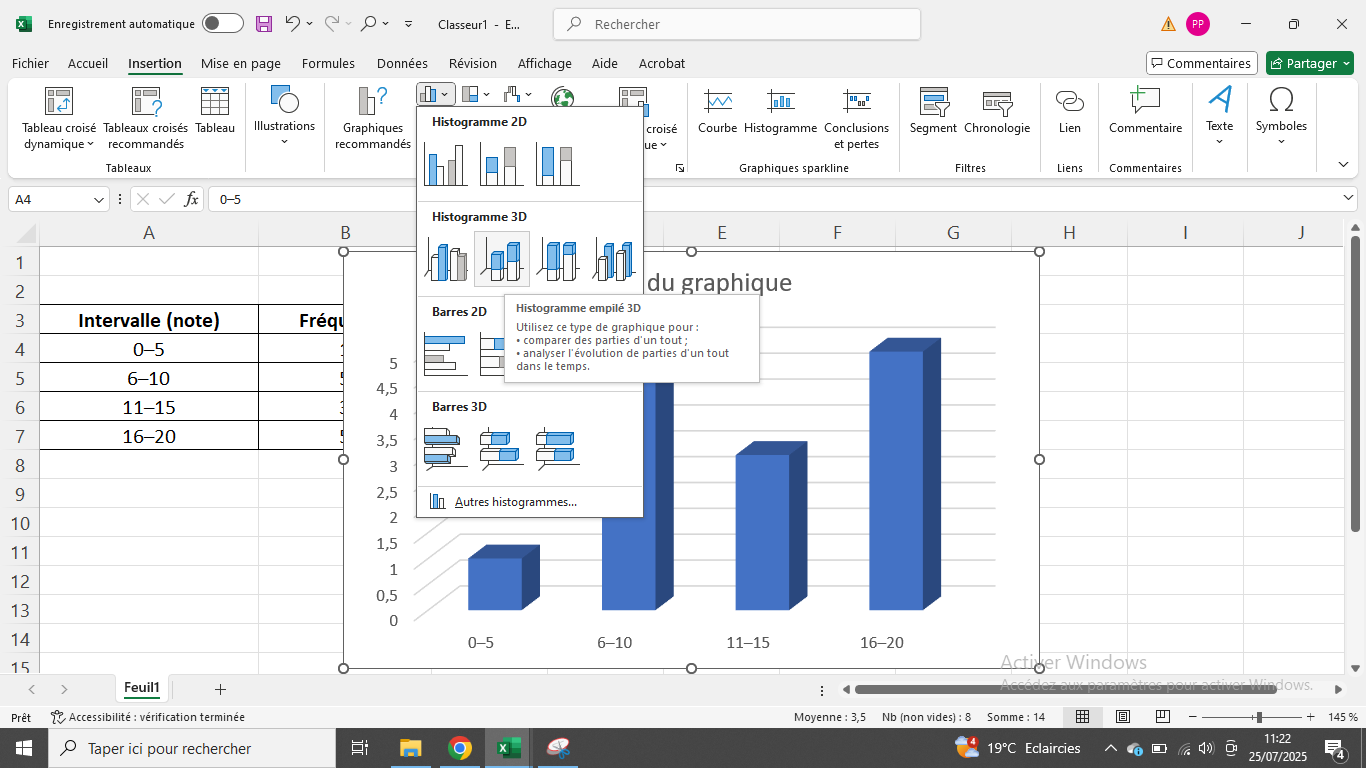
Étape 2 Insérer un graphique- 3 CLICS

Une fois les données sélectionnées :

Étape 1 — Cliquez sur l'onglet Insertion dans le ruban.


Étape 2 — Dans le groupe Graphiques, cliquez sur l'icône Graphique en colonnes ou barres (c'est l'icône avec de petites barres).


Étape 3 — Choisissez votre type :

  • Histogramme groupé (barres verticales) → pour comparer des valeurs dans le temps (mois, trimestres, années)
  • Barres groupées (barres horizontales) → pour comparer des catégories (produits, régions, employés)

Dans notre exemple avec des mois, on choisit Histogramme groupé — les barres verticales sont plus naturelles pour une évolution chronologique.


Le graphique apparaît instantanément dans votre feuille. Pas mal pour 3 clics !


2025 07 25 3

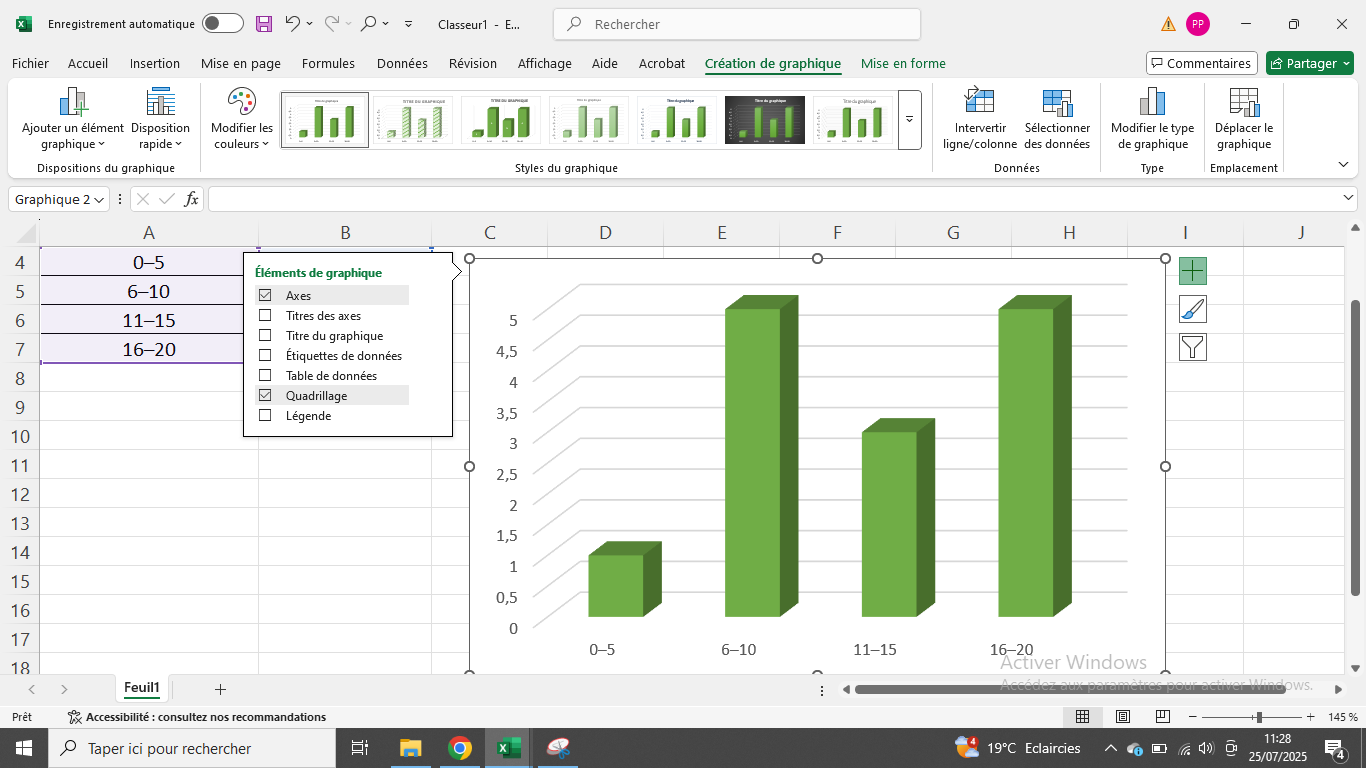
Choisir les éléments à afficher

LE + pour choisir les élèments en option

2025 07 25 4


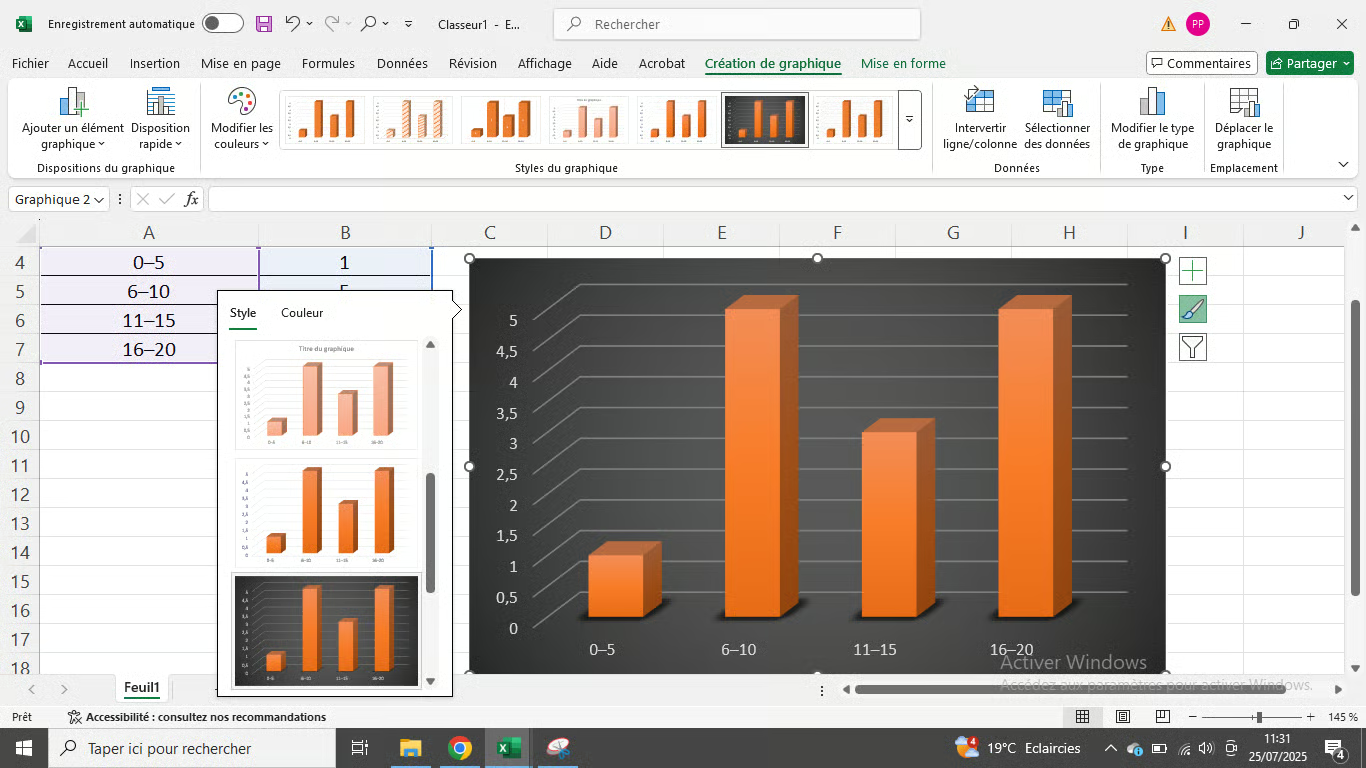
le pinceau pour changer le style et la couleur

2025 07 25 5


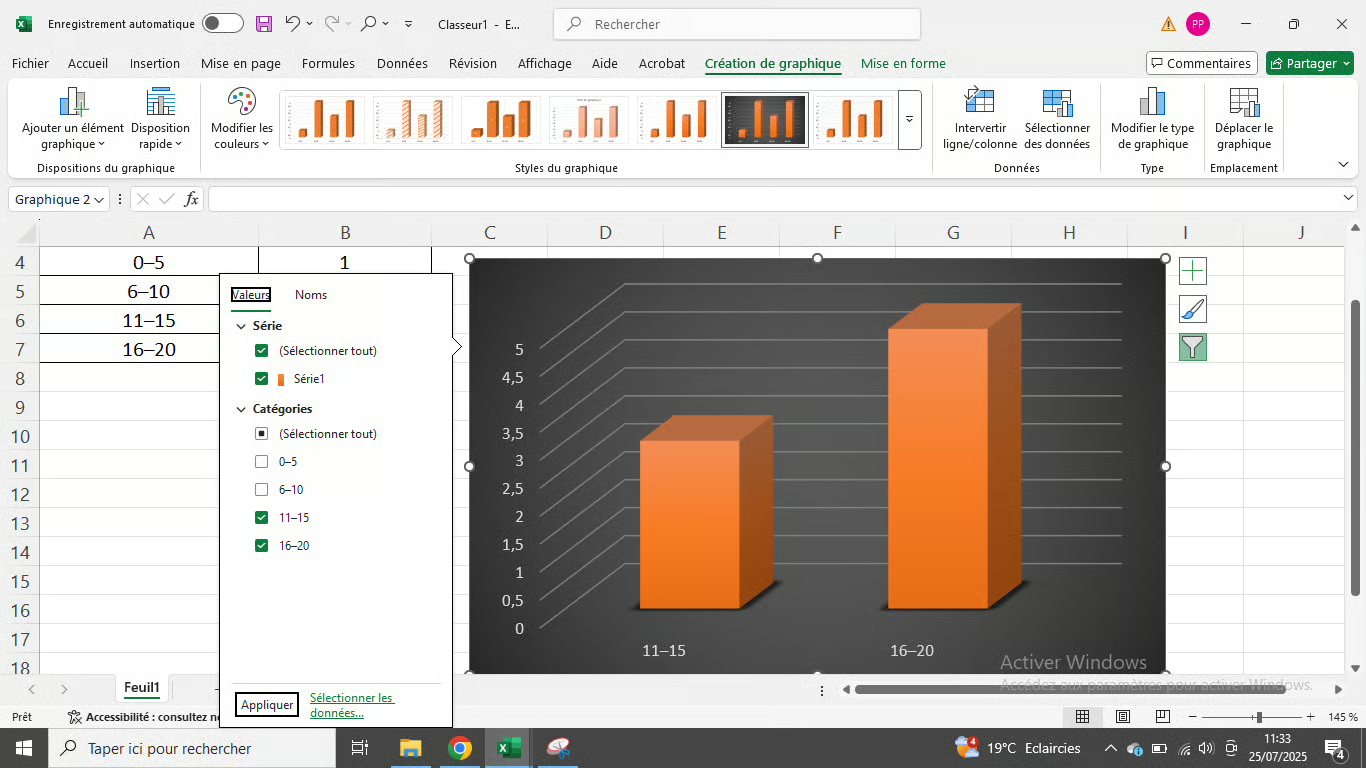
le filtre pour selectionner des données

2025 07 25 6


Barres horizontales ou colonnes verticales — quand choisir quoi ?

C'est une question que beaucoup se posent. Voici la règle simple :

Situation

Type recommandé

Comparer des données dans le temps (mois, années)

Colonnes verticales (histogramme)

Comparer des catégories longues à nommer (noms de produits, pays…)

Barres horizontales — les étiquettes sont plus lisibles

Beaucoup de catégories (plus de 8)

Barres horizontales — moins d'écrasement

Peu de catégories (2 à 6)

Les deux fonctionnent

? Astuce : si vos étiquettes de catégories sont longues (ex : "Région Île-de-France"), préférez les barres horizontales — les étiquettes s'affichent en entier sans se chevaucher.

Ajouter un titre au graphique

Un graphique sans titre, c'est comme un article sans titre — le lecteur ne sait pas ce qu'il regarde.

Comment faire :

  1. Double-cliquez sur la zone "Titre du graphique" en haut du graphique.
  2. Effacez le texte par défaut.
  3. Tapez votre titre : par exemple "Ventes mensuelles — 1er semestre".
  4. Cliquez en dehors pour valider.

Ajouter les étiquettes de données

Comment faire :

  1. Cliquez une fois sur n'importe quelle barre du graphique pour sélectionner la série.
  2. Faites un clic droit.
  3. Choisissez "Ajouter des étiquettes de données".

Les valeurs apparaissent au sommet de chaque barre.

⚠️ À éviter : ajouter des étiquettes quand les barres sont très proches en hauteur — elles se chevauchent et deviennent illisibles. Dans ce cas, préférez un axe Y bien gradué.

Changer la couleur des barres

La couleur par défaut d'Excel est un bleu standard. Pour un rendu plus professionnel ou aux couleurs de votre entreprise :

  1. Cliquez une fois sur une barre pour sélectionner toute la série.
  2. Faites un clic droit"Mettre en forme une série de données".
  3. Dans le panneau qui s'ouvre à droite, cliquez sur Remplissage → choisissez une couleur.

? Astuce : pour mettre en valeur une barre en particulier (ex : le meilleur mois), cliquez deux fois sur elle (et non une) pour la sélectionner seule, puis changez uniquement sa couleur.

Déplacer et redimensionner le graphique

Le graphique est probablement posé n'importe où sur votre feuille. Voici comment le mettre en ordre :

  • Déplacer : cliquez au centre du graphique (zone neutre, pas sur un élément) et faites glisser.
  • Redimensionner : tirez les petits cercles aux coins ou sur les bords.
  • Aligner : maintenez Alt enfoncé en déplaçant — le graphique se "cale" automatiquement sur les bordures des cellules. Très pratique pour un rendu propre.

? Astuce pro : pour placer le graphique dans une feuille dédiée (sans qu'il soit superposé à vos données), faites un clic droit sur le graphique → "Déplacer le graphique""Nouvelle feuille". Idéal pour un tableau de bord.

La suite

Votre graphique est créé — maintenant, rendez-le vraiment professionnel.Entrainnez vous à personnaliser les couleurs, modifier la légende, ajuster l'axe et appliquer un style cohérent.

Envie d'aller plus loin avec les graphiques ? Découvrez aussi :

  • Graphique en courbes — suivre une évolution →
  • Graphique combiné barres + courbe sur 2 axes →
  • Sparklines — mini graphiques dans une cellule →

? Préférez la vidéo ? Retrouvez ce tuto en version vidéo sur la chaîne YouTube @pascalponton